 麻美
無料なのに稼げる副業にランクインした私のノウハウ 今なら無料ですよ。
現在完全無料で私の推しのデジタル無在庫転売を公開中です🔥
こんにちは、麻美です! 目次 01 期間限定プレゼント:無料レポートで明かされる...

 麻美
無料なのに稼げる副業にランクインした私のノウハウ 今なら無料ですよ。
現在完全無料で私の推しのデジタル無在庫転売を公開中です🔥
こんにちは、麻美です! 目次 01 期間限定プレゼント:無料レポートで明かされる...
パソコンの前に座り、時間をかけて丁寧に記事を書き終えた瞬間🌸
編集画面ではバランスよく見えていたのに、公開前に自分のスマートフォンで開いてみたとき、「あれ? なんだか黒い文字がぎっしり詰まっていて読みにくいな…」と感じたことはありませんか?💦
伝えたい情報をしっかり盛り込もうとするほど、文章が隙間なく並んでしまい、画面全体が真っ黒な壁のように見えてしまうことがあります。
だからといって、読みにくさを解消しようと闇雲に改行を増やすと、今度は画面がスカスカになって話のつながりが分かりにくくなったり、空白の調整に時間がかかってしまったりと、どう手を入れるべきか迷ってしまいますよね😊
ブログの改行のコツをつかむうえで、細かい文字数を1文字ずつ数えるような窮屈な作業は必要ありませんよ✨
文字数ではなく「話題の切れ目」を意識して段落を分け、編集画面の
「Enter」と「Shift+Enter」を正しく使い分けるだけで、スマホの画面はぐっと読みやすく整います🌸
今回は、パソコンとスマホで見え方が変わる理由から、迷わない段落の分け方、公開前にスマホ実機で確認する手順までを順番にお届けしますね✨
「パソコンの画面ではちょうどいい長さに見えていたのに、どうしてスマホで見ると急に息苦しくなるの?」
そう疑問に思いますよね😊
いちばんの理由は、パソコンとスマートフォンの「画面の横幅」と
「1行に入る文字数」に大きな差があるからです。
横幅が広いパソコンの画面では、横にたくさんの文字が並ぶため、少し長めの説明でも数行でスッキリ収まって見えます。
ところが、画面の幅が狭いスマートフォンでは横に入る文字数が少なくなるため、画面の端で「自動折り返し」が何度も起こり、同じ文章でも縦に何行も伸びてしまうのですね💦
さらに、読者さんが使っているスマートフォンの機種によって画面サイズは違いますし、本体やブラウザの設定で文字を大きめに表示して読んでいる方もいらっしゃいます。
そのため、パソコンの感覚のまま1つの段落にいくつもの文を詰め込んでいると、スマホで開いた瞬間に画面の上から下まで文字で埋め尽くされてしまいます。
親しみやすい記事を書いたはずなのに、スマホで開くとまるで「家電製品の保証書の裏面にある注意事項」みたいに見えてしまうのですね😅
どれだけ役立つ手順が書いてあっても、開いた瞬間に黒い文字の塊が目に飛び込んでくると、書いた本人ですらスクロールする親指がピタッと止まってしまいます。
文章の書き方を調べていると、「1段落は2〜3行まで」
「60〜80文字で区切りましょう」といった目安を見かけることがあるかもしれません。
目安として知っておく分には役立ちますが、この数字を絶対のルールにしてしまうと、かえって文章が不自然になってしまいます💦
先ほど触れたとおり、スマホの画面幅や文字サイズの設定によって1行の文字数は人それぞれ変わりますし、記事の種類や読者さんの読み方によっても心地よい長さは異なるからです。
このように目指す読みやすさは場面によって変わるため、文字数を数えるのではなく「話題の切れ目」で段落を分けるのがおすすめです🌸
具体例として、ブログ記事に作業画面の画像を載せて公開するまでの説明文を見比べてみましょう。
記事の途中で作業画面を案内するときはまず説明したい箇所がよく見える画像を1枚選びます。次に画像のすぐ下に何をしている画面なのかがひと目で伝わる短い説明文を添えます。最後に公開ボタンを押す前に自分のスマホで開いて文字が小さすぎないか確認しましょう。
記事の途中で作業画面を案内するときは、まず説明したい箇所がよく見える画像を1枚選びます。
次に、画像のすぐ下に、何をしている画面なのかがひと目で伝わる短い説明文を添えます。
最後に、公開ボタンを押す前に自分のスマホで開いて、文字が小さすぎないか確認しましょう。
修正前の文章は、「画像を選ぶ」
「説明を添える」
「公開前に確認する」という3つの異なる作業が1つの段落に詰め込まれていたため、スマホで見ると息継ぎの場所がない文字の塊になっていました💦
そこで修正後は、作業のステップが切り替わる場所ごとに段落を3つへ分けています。
文字数を数えなくても、「画像を選ぶ話が終わったから次の段落へ」
「説明を添える話が終わったから次の段落へ」と話題のまとまりで区切るだけで、スマホ画面に自然な隙間が生まれて手順を追いやすくなりますよね😊
段落の区切り方がつかめたら、同じ文末が続いて単調に見えないように整える工夫もあわせて試してみてくださいね。
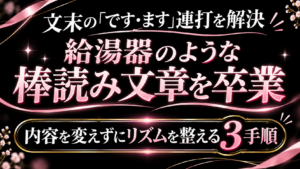
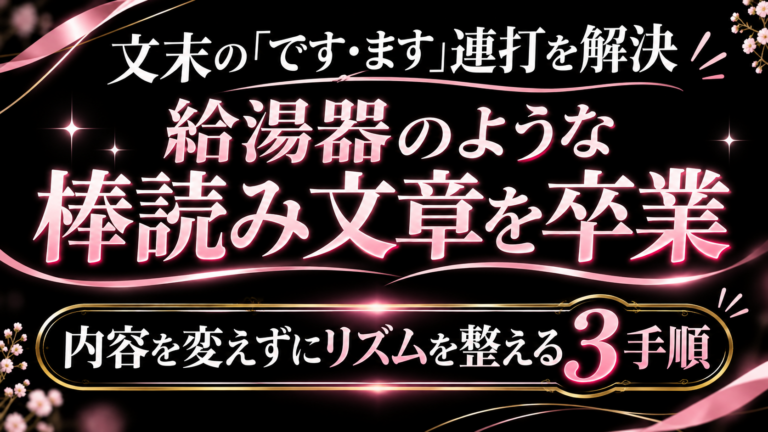
「給湯器のアナウンス」になっていませんか?🌸
「です・ます」の連打を軽やかにほぐす3つの文末調整法
「話題ごとに分けるのは分かったけれど、WordPressの編集画面ではどう操作すればいいの?」と迷うこともありますよね😊
ブロックエディタで記事を書くときは、次の2つのキー操作をはっきり区別しておくと迷いません。
WordPress.com 日本語サポートの「段落ブロック」解説ページでも案内されているとおり、新しい段落を始めたいときはEnter、同じ段落ブロックの中で行だけを変えたいときはShift+Enterを使います。
普段の本文では、話題が切り替わるタイミングでEnterを1回押し、新しい段落ブロックを作るのが基本です🌸
ここで先回りして防ぎたい失敗が、パソコンの広い画面で見た目を整えようとして、文の途中にShift+Enter(段落内改行)をたくさん入れてしまうことです💦
パソコンの横幅に合わせて手動で段落内改行を入れると、横幅の狭いスマホで開いたときに「スマホ画面の端で起こる自動折り返し」と「手動で入れた段落内改行」が重なってしまいます。
その結果、スマホで見ると「1行目は端まで文字があるのに、次の行は『ます。』の3文字だけで途切れている」といったガタガタな行並びになりやすいのですね😅
普通の文章では途中でShift+Enterを使わず、行の折り返しはスマホ画面の自動折り返しに任せるのがきれいです。
Shift+Enterによる同じ段落内での改行は、「受付時間と定休日のメモをすぐ下の行に並べたいとき」や
「短い注意書きを同じまとまりの中で添えたいとき」など、どうしても行を分けたい場面だけに絞って使ってみてくださいね✨
もうひとつ気をつけたいのが、「もっと隙間を広くあけたいから」とEnterを何回も連打して、中身が空っぽの段落ブロックを並べてしまうことです💦
パソコンの編集画面では程よい隙間に見えても、スマートフォンで開くと画面の半分近くが真っ白な空間になり、「通信エラーで画像が表示されていないのかな?」
「ここで記事が終わりかな?」と読者さんが戸惑う原因になってしまいます。
段落ブロック同士のあいだにどれくらい余白がつくかは、お使いのWordPressテーマやデザイン設定によって異なります。
Enterを1回押すだけでちょうどいい隙間が空くテーマもあれば、初期設定のままだと少し詰まって見えたり、逆に広く空いたりするテーマもありますよね😊
間隔が気になるときも、空の段落を増やすのではなく次の方法で整えると表示が崩れにくくなります。
空の段落を並べてごまかさず、ブロックや設定の余白機能で整えておくと、あとからデザインを見直すときの手直しもぐっとラクになりますよ🌸
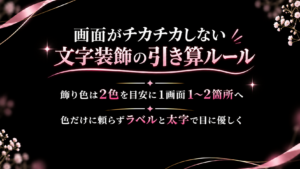
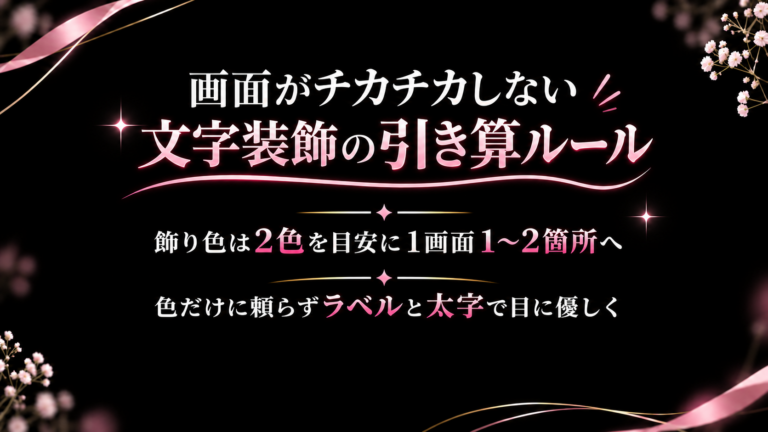
段落ごとの余白が整ってきたら、文字色やマーカーの使いすぎも引き算してあげると、スマホ画面がさらにスッキリ落ち着きます。
「文字を飾りすぎて画面がチカチカしていませんか?」🌸 初心者でも雑誌のようにスッキリ整う
「2色だけの引き算ルール」
パソコンの編集画面にあるプレビュー機能は手軽で便利ですが、実際のスマートフォンで開いたときの文字の詰まり具合やスクロールの感覚とは違って見えることがあります。
記事を公開する前(または公開した直後)に、ご自身のスマートフォン実機でページを開いて、次の順番でチェックしてみてくださいね😊
最後に、スマホで読みやすい段落に整える手順を振り返っておきましょう🌸
まずは公開済みの記事を1つご自身のスマートフォンで開いて、「複数の話題が1つの段落に詰まっている場所」や
「パソコンに合わせて入れた不要な段落内改行」がないか、1箇所だけ手直ししてみませんか?✨
手順どおりに1つずつ整えていくだけで、スマホで開いた瞬間の圧迫感がなくなり、最後までスッと読み進めやすい記事になりますよ🌸